 网申快填
网申快填
桌面程序保存简历、「我的信息」和 AI 设置,管理投递记录;浏览器插件在网申页面的侧边栏里一键 AI 填写。免费开源,AI 功能需自备 OpenAI 兼容接口。
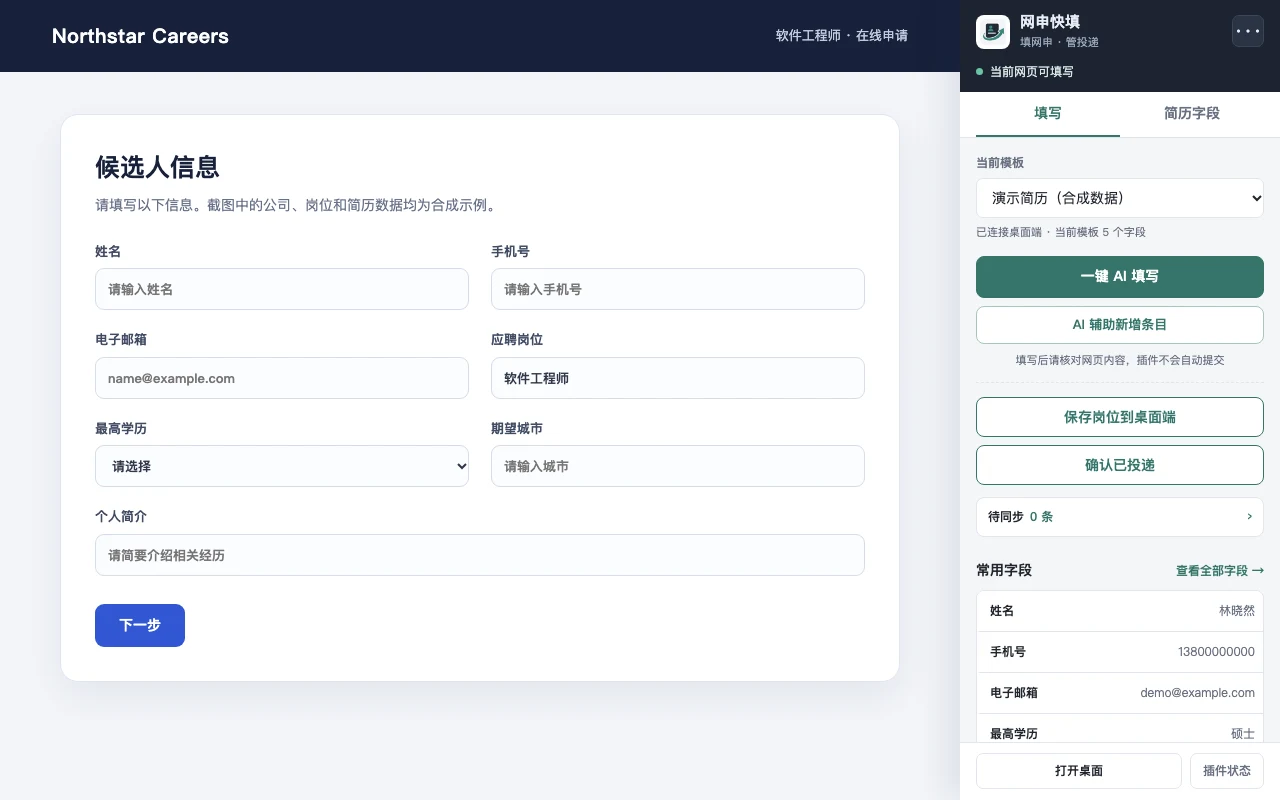
功能
浏览器侧边栏
- 一键 AI 填写姓名、手机号、学校、专业、经历等字段
- 支持输入框、下拉框、单选框,以及部分日期选择器和级联下拉
- 点选字段补填,可在已有内容里添加、替换或删除单个字段
- AI 辅助新增条目(实验):确认后自动点「新增」,填写多段经历
- 保存岗位、确认投递、填写留档
桌面程序
- 最多 25 套简历模板,按岗位切换
- 「我的信息」:籍贯、户口、家庭成员等简历外的信息,填一次,所有网站通用
- AI 解析 PDF / Word / TXT 简历,导入导出 Excel / CSV
- 配置多个 AI 服务商,随时切换
- 投递记录、阶段时间线、通知邮件导入、待办、备份恢复
安装
先装桌面程序,再装插件。
安装桌面程序。打开下载页,选择自己的系统下载安装包:macOS 选 Apple 芯片版,Windows 选 x64 版。首次打开被系统拦截时,见常见问题。
安装浏览器插件。打开桌面程序,按「设置 → 浏览器连接」里的引导安装插件,并固定到工具栏。
连接桌面。重启浏览器,点工具栏的网申快填图标打开侧边栏。提示「还没和桌面配对」时,点「复制扩展 ID」,粘贴到桌面程序「设置 → 浏览器连接」。能看到模板和字段即连接成功。
配置 AI。见配置 AI 接口。
手动安装插件
- 到下载页下载与桌面版同一发布页的
wangshen-kuaitian-plugin-<插件版本>.zip,解压到固定位置,之后不要移动。 - 打开
chrome://extensions(Edge 为edge://extensions),开启右上角「开发者模式」。 - 点「加载已解压的扩展程序」,选择包含
manifest.json的文件夹。
配置 AI 接口
在桌面程序「设置 → AI 设置」里添加服务商。需要 OpenAI Chat Completions 兼容接口,国内主流模型服务基本都支持。
接口地址。填服务商提供的 Base URL,例如
https://api.openai.com/v1,会自动补全/chat/completions。详见常见问题。API Key。只保存在本机的系统凭据库(macOS 钥匙串 / Windows 凭据管理器)。
模型。点「获取模型」从列表中选择,例如
gpt-4o-mini;列表为空时可手动填写。
可添加多个服务商,选一个设为「当前使用」。模型费用由服务商收取。
导入简历
在桌面程序的「简历」页导入,两种方式任选:
AI 解析。上传 PDF、Word 或 TXT 简历,确认发送后由 AI 提取成模板。扫描件和加密 PDF 无法解析。完成后请核对一遍。
导入 Excel。第一行为表头「一级分类 / 字段名 / 值」,每行一个字段,「字段名」必填,保存为
.xlsx或 UTF-8 编码的.csv。学校、专业、学历分开写,匹配更准。
| 一级分类 | 字段名 | 值 |
|---|---|---|
| 基本信息 | 姓名 | 张三 |
| 基本信息 | 手机号 | 13800000000 |
| 教育背景 | 学校 | XX大学 |
| 教育背景 | 入学时间 | 2023-09 |
| 实习经历 | 公司 | XX公司 |
「简历」页下方的「我的信息」用来填籍贯、户口、家庭成员等简历外的信息,所有网站通用。
开始填写
打开网申页面。已打开的页面刷新一次。
打开侧边栏。点工具栏的网申快填图标,在「当前模板」选择简历。
一键 AI 填写。填好的字段会短暂高亮。字段已有内容时,写入前会询问是否覆盖。
补填。点网页里的输入框,再点侧边栏对应的字段。输入框已有内容时,用字段右侧的「添加 / 替换 / 删除」。
核对后提交。提交网申由你自己完成。
投递管理
在侧边栏「填写」页可以保存岗位、确认已投递,每次填写后还可以留档到桌面。曾配对但桌面暂时不可用时,可记入待同步的操作会按界面提示保留;未安装或未配对时不会排队。没有收到回包时,先到桌面或待同步列表核对结果。桌面程序里可以查看申请列表和阶段时间线,导入通知邮件,管理待办和备份。
升级
隐私
- 软件没有服务器,作者拿不到任何数据。简历、「我的信息」、投递记录和 AI 设置都保存在你的电脑上。
- API Key 保存在系统凭据库。
- 使用 AI 功能时,相关内容会发送到你配置的服务商,包括 AI 解析简历时提取的文字。
- 密码、验证码类字段不会发送。详见隐私政策。
注意事项
- 免费开源,源码见 GitHub。
- 日期、学历、证件类型、城市、级联下拉和多段经历最容易填错,提交前请核对。
- 在群里或 Issue 里提问时,请勿发送 API Key、身份证号、手机号,截图请打码。